
Частые вопросы
Мой аккаунт заблокирован: «Срок подписки истёк»
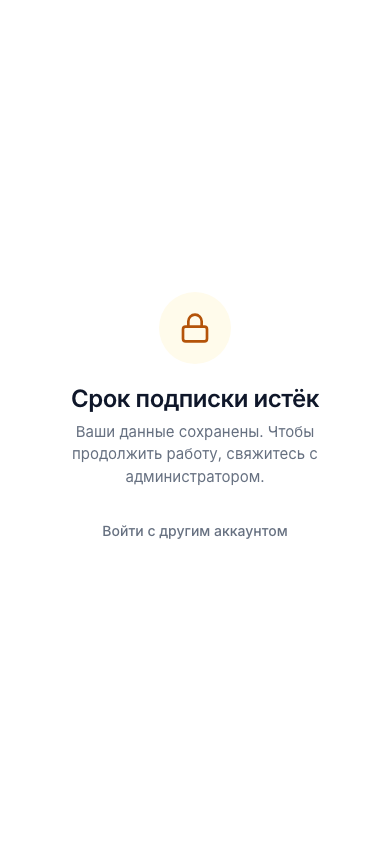
Если ваш бизнес заблокирован, при входе появится экран «Срок подписки истёк». На нём написано: «Ваши данные сохранены. Чтобы продолжить работу, свяжитесь с администратором.» Все данные на месте: блокировка их не удаляет. Чтобы продолжить работу, свяжитесь с администратором. Если у вас есть другой аккаунт, нажмите кнопку Войти с другим аккаунтом.
Мой аккаунт отключён
Если при входе появилось «Ваш аккаунт отключён. Свяжитесь с владельцем бизнеса», значит, владелец перевёл вас в списке сотрудников в состояние отключён. Вернуть вам доступ (состояние активен) может только владелец.
Я забыл пароль
На экране Вход нажмите ссылку Забыли пароль?: введите номер телефона, впишите код из Telegram, затем дважды введите новый пароль — приложение само войдёт в аккаунт. О коде: Код в Telegram. Если такой ссылки нет:
- Если вы Сотрудник, скажите владельцу: он в Меню → Сотрудники нажмёт ваше имя, впишет новый пароль в поле Новый пароль (необязательно) и нажмёт Сохранить.
- Если вы знаете старый пароль, можно изменить его на странице Профиль через Новый пароль.
- Если вы Владелец и ссылки нет, восстановить пароль внутри приложения нельзя.
Пароль должен состоять не менее чем из 6 символов.
Код в Telegram не приходит
- Если появился блок Подключите Telegram, нажмите Открыть Telegram, а в боте — Отправить номер телефона: после этого код придёт. Подробнее: Код в Telegram.
- Проверьте, что вы отправили боту свой номер: номер в приложении должен совпадать с номером вашего аккаунта Telegram.
- Кнопка Отправить код ещё раз работает после окончания отсчёта (60 секунд). Больше 5 кодов в час запросить нельзя.
- Если «Неверный код» появился 5 раз, код аннулируется — запросите новый.
Фото не загружается
Правила для фото профиля, логотипа бизнеса и фото паспорта клиента одинаковы: JPG, PNG или WebP, размер до 5 МБ. Если фото не подходит, появится «Фото не загружено. JPG, PNG или WebP, до 5 МБ». Если у вас фото другого типа (например, HEIC), сохраните его как JPG и загрузите снова. К клиенту можно прикрепить не больше 2 фото паспорта.
Пропал интернет
Если интернет пропал, на экране появится надпись «Нет подключения к интернету». Приложение не сохраняет изменения без интернета: Сохранить или Выдать, нажатые без связи, не сработают, и появится «Произошла ошибка. Попробуйте ещё раз». Когда интернет вернётся, повторите действие. Проверьте по списку, что действие выполнено.
Работа на двух устройствах одновременно
С одним аккаунтом можно работать одновременно на телефоне и на компьютере: данные хранятся в одном месте. Если два сотрудника захотят одновременно выдать один и тот же товар, второму появится «В аренде — …». Если на странице видны устаревшие данные, откройте страницу заново.
Кто что видит
| Возможность | Владелец | Сотрудник |
|---|---|---|
| Выдача в аренду, возврат | да | да |
| Приём платежа, добавление дополнительного платежа, изменение срока | да | да |
| Возврат переплаты | да | да |
| Клиенты: добавление, редактирование | да | да |
| Просмотр товаров, печать QR-этикеток | да | да |
| Отправка в ремонт, обновление карточки ремонта | да | да |
| Общий долг на главной странице | да | — |
| Добавление, редактирование, удаление товара, цена, Штука, Списать | да | — |
| Список Категории, Мастера | да | — |
| Отмена платежа, удаление дополнительного платежа | да | — |
| Отчёты | да | — |
| Сотрудники: добавление, выдача пароля, удаление | да | — |
| Изменение данных Компания | да | — |
Разделы, которые не нужны сотруднику, в меню не видны. Подробнее: Сотрудники и роли.
Почему это нельзя удалить?
Чтобы не нарушить историю, приложение не позволяет удалять связанные данные:
| Что | Когда нельзя удалить | Что делать |
|---|---|---|
| Товар | Его хотя бы раз сдавали в аренду или есть карточка ремонта | Товар остаётся; штуку можно Списать |
| Клиент | Есть история аренд | Клиент остаётся |
| Категория | Внутри есть товары | Сначала перенесите товары в другую категорию |
| Мастер | Есть активная карточка ремонта | Удалите, когда карточки закончатся |
| Сотрудник | Есть история аренд или платежей | Переведите в состояние отключён |
| Платёж | Никогда (даже редактировать нельзя) | Отменить и введите заново |
Не открывается камера
Чтобы сканировать QR или штрихкод, разрешите браузеру доступ к камере. Если вы не дали разрешение, включите камеру для браузера в настройках телефона. Если камера не работает, напишите код вручную через Поиск по коду, например GN-0002.
Приложение отображается на другом языке
Язык меняется в Меню → Язык. На компьютере: Язык в меню пользователя. Переводятся только надписи приложения: названия товаров, клиентов и категорий остаются такими, как вы их написали.