
Товары
Товар — это то, что вы сдаёте в аренду: инструмент, костюм, машина, квартира. Список товаров находится в Меню → Товары.
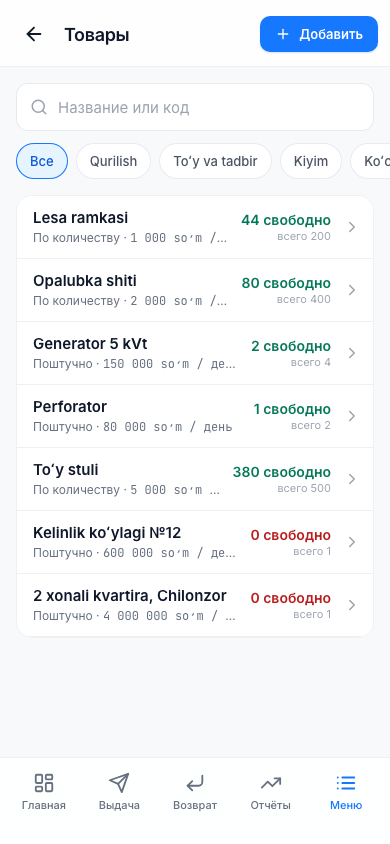
В списке у каждого товара есть название, самая низкая цена и надпись «N свободно / всего». Для поиска напишите в поле Название или код, для отбора по категории нажимайте кнопки категорий рядом с кнопкой Все.
Сотрудник видит товары, ищет их и распечатывает QR-этикетки. Добавлять, изменять и удалять товары может только владелец.
Добавление товара Только владелец
- На странице Товары нажмите кнопку Добавить.
- Напишите Название, например «Рама лесов».
- Выберите Категория. Если нужной категории нет, нажмите Новая и создайте её.
- Выберите Единица измерения: шт., м², комплект или метр.
- Выберите Тип учёта (объяснение ниже).
- Введите количество.
- Введите Цены: День, Неделя, Месяц, Год. Заполнять все необязательно, но нужна хотя бы одна.
- При необходимости введите Оплата при утере (1 шт.): если клиент потеряет товар, эта сумма добавится к его счёту.
- Нажмите кнопку Сохранить.
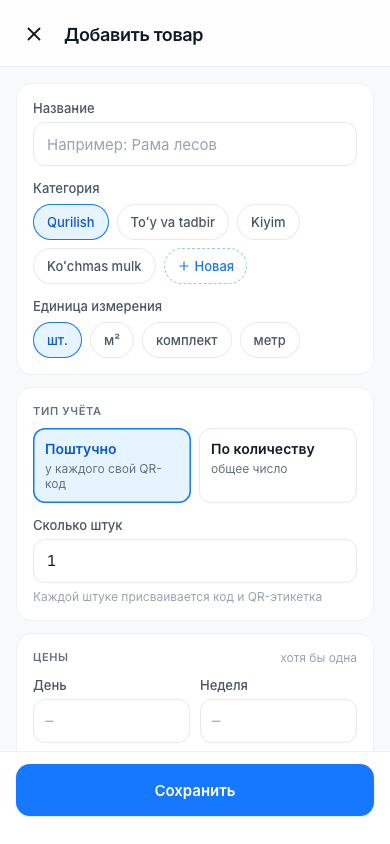
Тип учёта: поштучно или по количеству
| Тип учёта | Когда выбирать | Как работает |
|---|---|---|
| Поштучно | Каждую штуку нужно отслеживать отдельно: генератор, костюм, машина, квартира | Вы вводите Сколько штук. Каждой штуке присваивается свой код и QR-этикетка |
| По количеству | Одинаковых вещей много, и достаточно их считать: рамы лесов, стулья | Вы вводите Количество (всего). Кодов нет, есть только общее число |
Внимание
После создания товара тип учёта не меняется: «Тип учёта нельзя изменить после создания». Заранее подумайте, какой тип выбрать.
При учёте поштучно код состоит из первых двух латинских букв названия товара и номера, например GN-0001. Если в названии нет латинских букв, код начинается с MX.
Квартиру или офис добавляют так же: Поштучно, цена за Месяц или Год.
Состояния товара
На странице товара есть три счётчика:
| Состояние | Что означает |
|---|---|
| Свободно | Сейчас можно сдать в аренду |
| В аренде | У клиента |
| В ремонте | На доске ремонта |
При учёте поштучно у каждой штуки своё состояние: Свободно, В аренде, В ремонте или Утеряно. При учёте по количеству: число свободных = всего − в аренде − в ремонте.
Товар, который в аренде, в ремонте или утерян, нельзя сдать в аренду — приложение показывает это на экране выдачи.
Страница товара
Если нажать товар в списке, откроется его страница: состояния, цены, список Штуки (у каждой — код, состояние и у кого она находится) и История аренды.
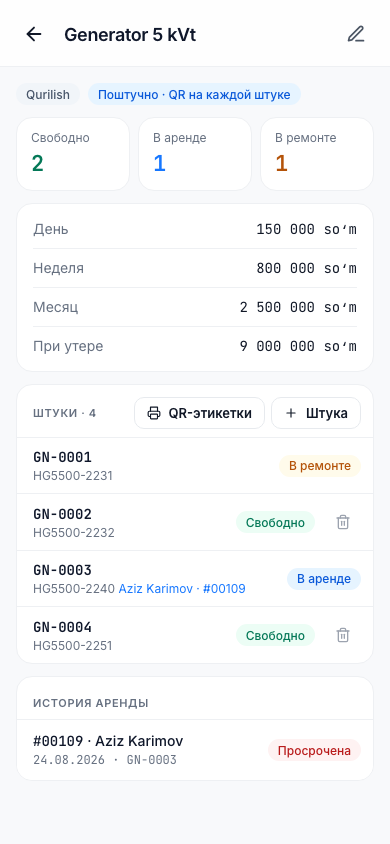
Здесь владелец может:
- Редактировать — изменить название, категорию, цены и количество. Количество нельзя сделать меньше, чем штук в аренде и в ремонте;
- Штука — добавить новую штуку к товару с учётом поштучно;
- Списать — пометить свободную штуку как утерянную («Списать {код}?»). Она больше не появляется на экране выдачи;
- Удалить — удалить товар. Это возможно, только если его ни разу не сдавали в аренду: «Товар ни разу не сдавался в аренду. Это действие нельзя отменить.»
QR-этикетки
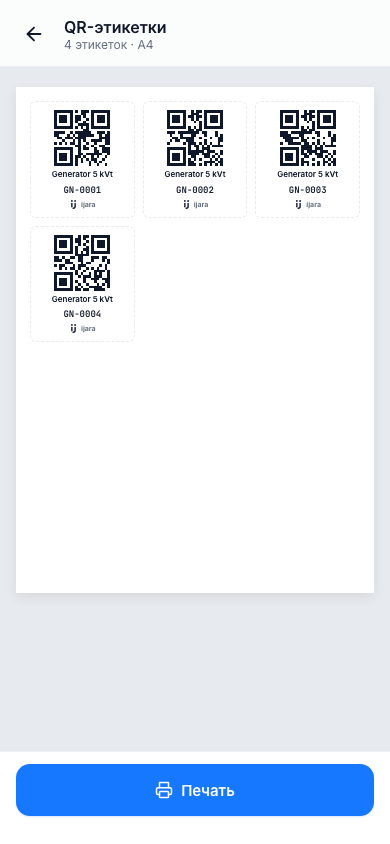
Для каждой штуки товара с учётом поштучно можно распечатать QR-этикетку. Вы наклеиваете этикетку на товар, а потом при выдаче и возврате сканируете её камерой телефона — название и код вручную писать не нужно.
- На странице товара нажмите кнопку QR-этикетки (у товара с учётом по количеству — QR-этикетка).
- Этикетки появятся на листе A4. Нажмите кнопку Печать — браузер откроет окно принтера.
Для сканирования на экранах выдачи, возврата и отправки в ремонт есть кнопка QR или штрихкод. При первом использовании браузер попросит разрешение на доступ к камере — разрешите. Если камера не открывается, напишите код вручную через Поиск по коду.
Категории Только владелец
Категории нужны, чтобы группировать товары. Меню → Категории.
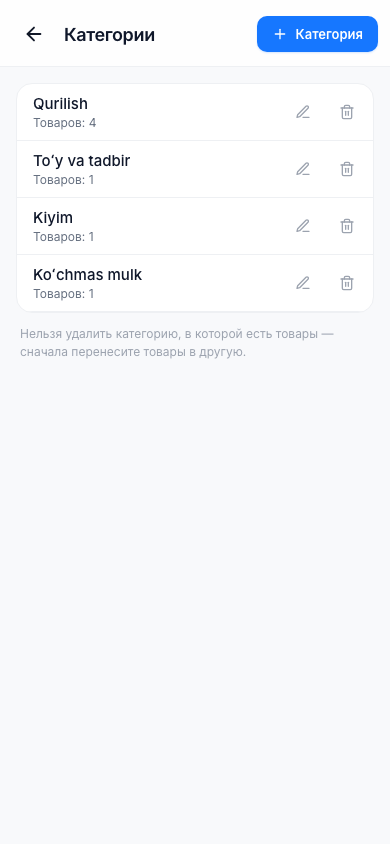
- Добавить: кнопка Категория → Новая категория → Название → Добавить.
- Переименовать: Редактировать в строке → новое название → Сохранить. Все товары этой категории перейдут под новое название.
- Удалить: Удалить в строке. Категорию, в которой есть товары, удалить нельзя — «Сначала перенесите N тов. в другую категорию».
В строке списка показано «Товаров: N».