
Клиенты
Клиент — это человек или организация, которые берут у вас товар в аренду. Список клиентов находится в Меню → Клиенты.
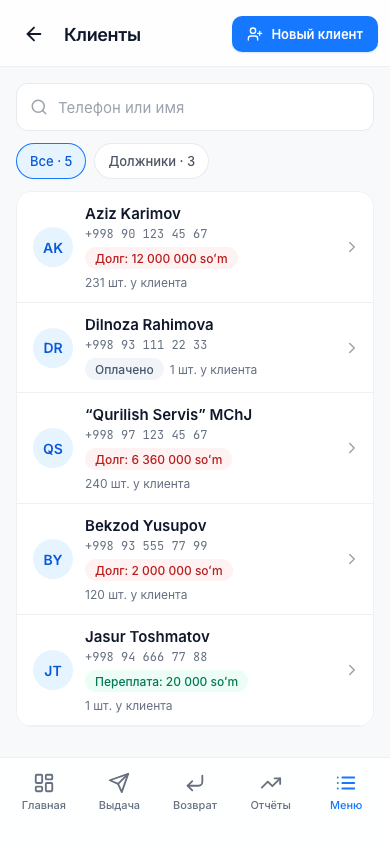
В каждой строке видны имя клиента, его телефон и баланс:
| Значок | Что означает |
|---|---|
| Долг: … | Клиент должен вам |
| Переплата: … | Клиент заплатил лишнее |
| Оплачено | Нет ни долга, ни переплаты |
В строке написано «N шт. у клиента» — сколько товаров сейчас у клиента. Для поиска напишите в поле Телефон или имя. Кнопка Должники · N показывает только тех, у кого есть долг.
Добавление клиента
Обычно клиент добавляется по номеру телефона во время выдачи в аренду: Выдача в аренду. Его можно добавить и заранее:
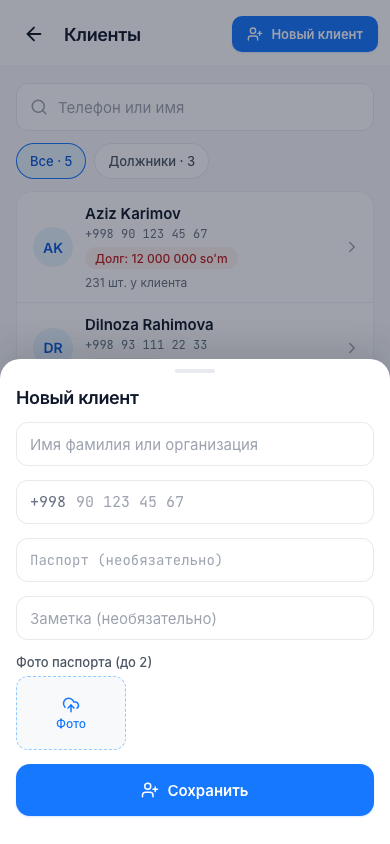
- На странице Клиенты нажмите кнопку Новый клиент.
- Введите Имя фамилия или организация и номер телефона.
- При желании заполните Паспорт (необязательно) и Заметка (необязательно).
- В разделе Фото паспорта (до 2) кнопкой Фото добавьте фото паспорта или ID-карты. Тип фото: JPG, PNG или WebP, до 5 МБ.
- Нажмите кнопку Сохранить.
Один номер телефона — один клиент. Если номер принадлежит другому клиенту, приложение покажет: «Этот номер принадлежит клиенту {имя}».
Карточка клиента
Если нажать клиента, откроется его карточка: данные и фото паспорта (их можно увеличить нажатием), заметка, баланс и три списка:
- Товары у клиента — что сейчас у клиента; просроченные выделены красным;
- История аренд — все аренды. Если нажать одну из них, откроется страница аренды;
- Платежи — платежи клиента.
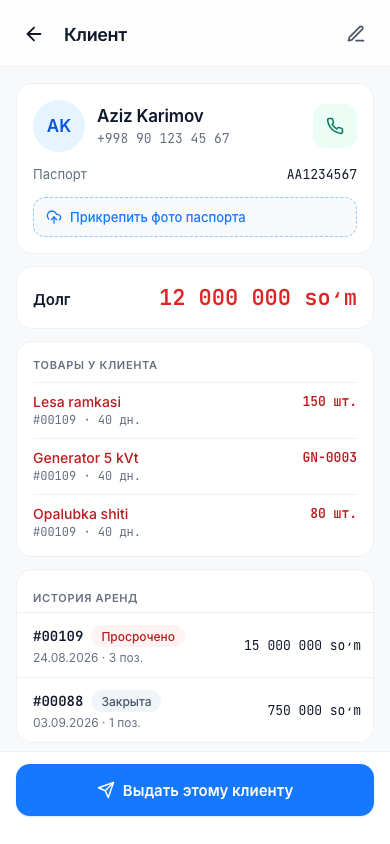
Кнопка Выдать этому клиенту внизу начинает новую аренду с этим клиентом. Если фото паспорта нет, появится кнопка Прикрепить фото паспорта.
Изменить — изменить данные. Удалить — удалить клиента; это возможно, только если у него ещё нет истории аренд: «У клиента нет истории аренд. Это действие нельзя отменить.»
Совет
Если заранее сохранить фото паспорта, будет проще, когда клиент пропал и не вернул товар.