
Начало работы
На этой странице — всё, от первого входа в приложение до настроек бизнеса.
Регистрация
Бизнес создаёт один человек — он становится Владелец бизнеса. Сотрудников вы добавите позже.
- Откройте в браузере телефона страницу
app.ijarachi.app. - При первом входе появится экран Выберите язык. Выберите язык и нажмите кнопку Продолжить.
- На экране Вход нажмите ссылку Зарегистрироваться.
- Заполните поля:
- Название бизнеса — например, «Строй Аренда»;
- Ваше имя;
- Номер телефона;
- Пароль — не менее 6 символов.
- В разделе В каких направлениях вы работаете отметьте нужные направления: Строительство, Свадьбы и мероприятия, Одежда, Автомобили, Недвижимость. Выберите хотя бы одно.
- Нажмите кнопку Создать бизнес.
- Появится экран Подтвердите номер телефона: на Telegram, привязанный к вашему номеру, придёт 6-значный код. Введите код и нажмите Подтвердить и создать — только после этого бизнес будет создан. Если код ещё не пришёл: Код в Telegram.
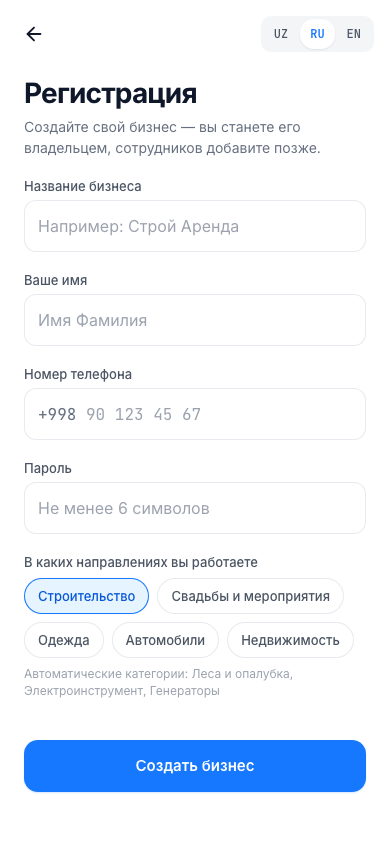
По выбранным направлениям приложение само подготовит категории товаров — они видны на экране в строке «Автоматические категории». Категории можно изменить позже: Категории.
Внимание
Один номер телефона относится к одному аккаунту. Если появилось сообщение «Этот номер уже зарегистрирован. Войдите на странице входа», не регистрируйтесь заново — войдите с помощью кнопки Войти.
Вход
- Заполните поля Номер телефона и Пароль. Чтобы увидеть пароль, нажмите значок глаза.
- Нажмите кнопку Войти.
Если вы забыли пароль, нажмите ссылку Забыли пароль?: введите номер, впишите код из Telegram, затем введите новый пароль в поля Новый пароль и Повторите пароль и нажмите Сохранить пароль и войти. Войти без пароля можно кнопкой Войти через Telegram: введите номер и код — и приложение откроется. О коде: Код в Telegram.
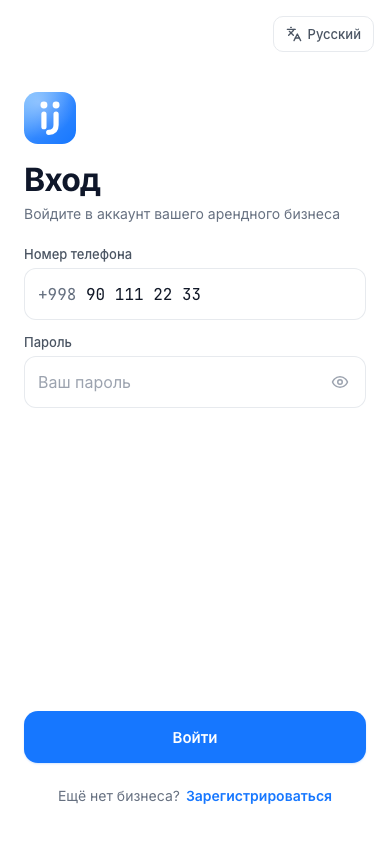
Если появилось «Неверный номер телефона или пароль», ещё раз проверьте номер и пароль. Если появилось «Ваш аккаунт отключён. Свяжитесь с владельцем бизнеса», значит, владелец отключил вас. Другие случаи: Частые вопросы.
Код в Telegram
Одноразовый код нужен при регистрации, восстановлении пароля и входе через Войти через Telegram. Код приходит только в ваш Telegram — никому его не сообщайте. Код действует 5 минут, новый можно запросить не раньше чем через 60 секунд.
Наш Telegram-бот может писать вам только после знакомства. Поэтому в первый раз:
- На экране появится блок Подключите Telegram. Нажмите Открыть Telegram.
- В Telegram откроется бот. Нажмите кнопку Отправить номер телефона — отправьте именно свой номер (а не чужой контакт).
- Бот напишет «Номер привязан» и сразу пришлёт код.
- Вернитесь в приложение, нажмите Я получил код и введите код.
В следующий раз код придёт прямо в Telegram. Если код не пришёл, нажмите Отправить код ещё раз. Номер должен совпадать с номером вашего Telegram. Эта возможность может быть включена не везде: если код не запрашивается, приложение работает как раньше.
Смена языка
Приложение работает на трёх языках: Oʻzbekcha, Русский, English. Язык можно сменить в любое время:
- Нажмите кнопку Меню внизу.
- Нажмите строку Язык.
- Выберите нужный язык.
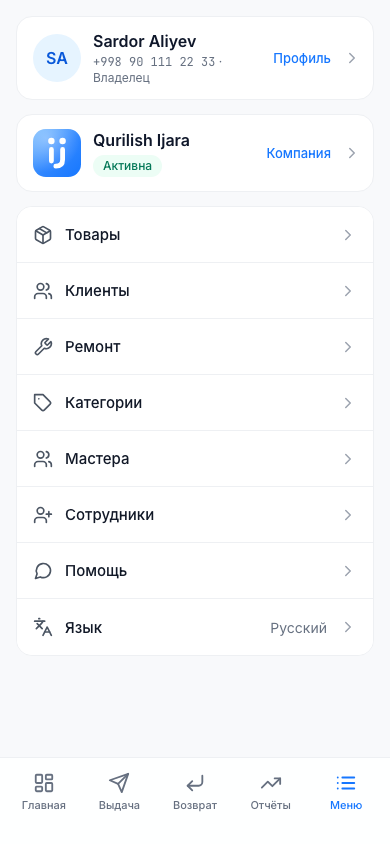
Кнопка языка есть и на экране входа.
Добавьте приложение на главный экран телефона
Чтобы открывать приложение одним нажатием, как обычную программу, добавьте его на главный экран. Это делает браузер, а не приложение:
- iPhone (Safari): нажмите кнопку «Поделиться», затем выберите «На экран “Домой”».
- Android (Chrome): откройте меню браузера (три точки), затем выберите «Добавить на главный экран».
Слова в меню браузера могут отличаться в зависимости от языка вашего телефона.
Ваш профиль
Своё имя, номер телефона, пароль и фото вы меняете на странице Профиль.
- Откройте Меню и нажмите свою личную карточку в самом верху (на ней написаны ваше имя и телефон).
- Измените нужные поля:
- Фото профиля — фото видно в меню и на главной странице. Тип фото: JPG, PNG или WebP, до 5 МБ. Чтобы убрать фото, нажмите Удалить;
- Имя и фамилия;
- Номер телефона;
- Новый пароль — если не хотите менять, оставьте пустым. Пароль должен быть не менее 6 символов.
- Нажмите кнопку Сохранить.
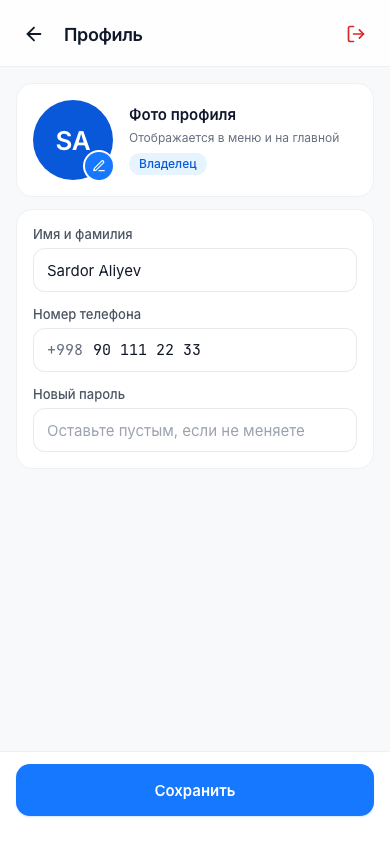
Выход из приложения. Нажмите красный значок в правом верхнем углу страницы Профиль. Приложение спросит: «Выйти из аккаунта?». Выйти — выйти, Нет — остаться. Чтобы войти снова, понадобятся номер телефона и пароль.
Данные компании Только владелец
- Откройте Меню и нажмите карточку компании вверху (на ней название и логотип вашего бизнеса).
- На странице Компания внесите изменения:
- Фото бизнеса — логотип. Загрузить фото или Удалить. Он виден в меню и на странице входа;
- Название бизнеса;
- Телефон;
- Тип бизнеса — направления. Если выбрать новое направление, в строке «При сохранении будут добавлены категории» будет видно, какие категории добавятся. Если убрать направление, категории не удаляются.
- Нажмите кнопку Сохранить.
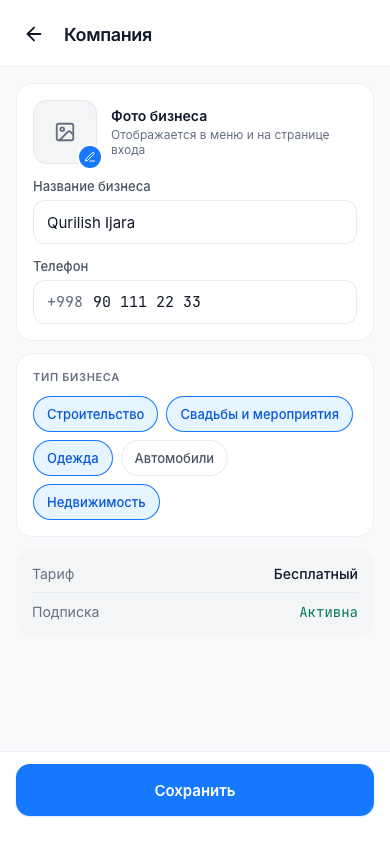
На странице есть также строки Тариф (Бесплатный) и Подписка (Активна) — они только для информации, их нельзя изменить.
Если сотрудник нажмёт карточку компании, он увидит сообщение «Компанию может редактировать только владелец».
Сотрудники и роли Только владелец
В приложении две роли: Владелец и Сотрудник. Каждый человек, которого вы добавите, станет Сотрудник.
Как добавить сотрудника:
- Меню → Сотрудники → Добавить сотрудника.
- Введите Имя, номер телефона и Пароль (не менее 6 символов).
- Нажмите кнопку Добавить.
Сотрудник входит со своего телефона с этим номером и паролем. Пароль вы сообщаете сотруднику сами.
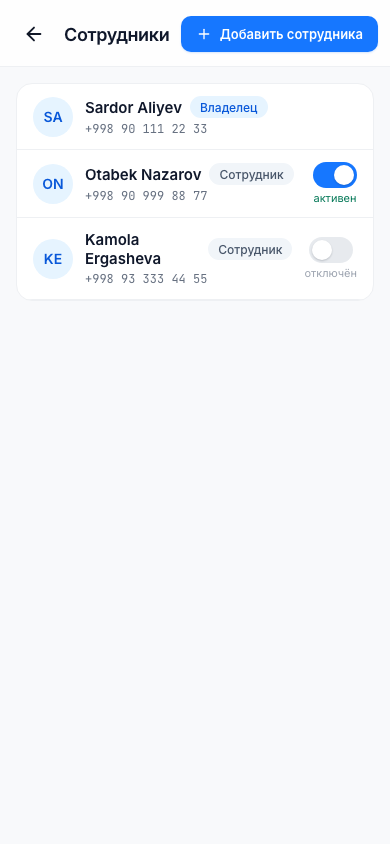
Как изменить сотрудника. Нажмите строку в списке — откроется окно Редактировать сотрудника. Чтобы задать новый пароль, заполните поле Новый пароль (необязательно), затем нажмите Сохранить.
Как остановить вход сотрудника. Переключатель в строке сотрудника меняет состояние активен / отключён. Если сотрудник отключён, он не может войти в приложение, но выданные им аренды и принятые платежи остаются в истории. Нажав на переключатель ещё раз, сотрудника можно снова включить.
Как удалить сотрудника полностью. Это возможно, только если он ещё не работал ни с одной арендой или платежом: Удалить сотрудника. Если у него есть история, приложение напомнит: «У сотрудника есть история аренд — вместо удаления отключите его в списке (неактивен)».
Нельзя изменить или удалить самого владельца.
Совет
Если сотрудник уволился, не удаляйте его — переведите в состояние отключён. Тогда его работа сохранится в отчётах.
Меню внизу
В нижней части приложения есть кнопки:
| Кнопка | Владелец | Сотрудник |
|---|---|---|
| Главная | да | да |
| Выдача | да | да |
| Возврат | да | да |
| Отчёты | да | — (вместо неё Ремонт) |
| Меню | да | да |
Внутри Меню: Товары, Клиенты, Ремонт, Категории, Мастера, Сотрудники, Помощь и Язык. Категории, Мастера и Сотрудники видны только владельцу.
Главный экран
На экране Главная состояние на сегодня видно с одного взгляда.
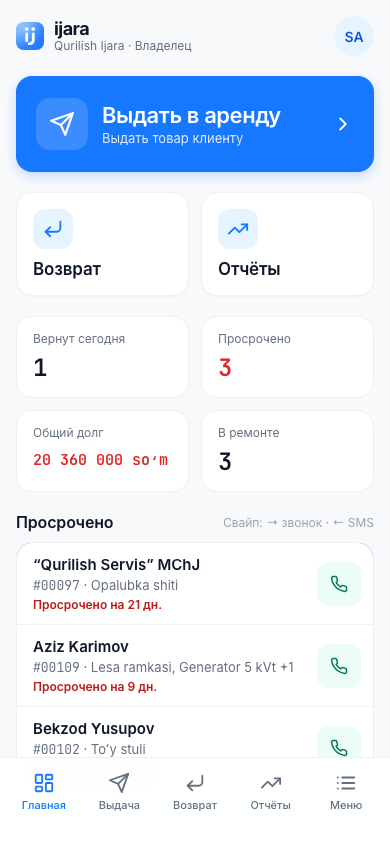
- Большая синяя кнопка Выдать в аренду — начинает новую аренду.
- Быстрые кнопки Возврат и Отчёты (у сотрудника — Ремонт).
- Счётчики: Вернут сегодня, Просрочено, Общий долг (только у владельца), В ремонте.
- Список Просрочено: аренды, у которых прошёл срок возврата. Чтобы позвонить клиенту, нажмите зелёную кнопку. Провести строку вправо — звонок, влево — SMS (откроется SMS-приложение вашего телефона с готовым текстом, сообщение вы отправляете сами).
В новом бизнесе на экране Главная (только у владельца) показана карточка «Начнём работу»: сначала Добавить товар, затем Первая выдача.
Помощь
Это руководство есть и внутри приложения: Меню → Помощь.