
Платежи и долг
Каждый платёж записывается в одну аренду. Со всеми платежами вы работаете на странице аренды.
Как открыть страницу аренды
Страницу аренды можно открыть отсюда:
- строка в списке Просрочено на экране Главная;
- История аренд в карточке клиента;
- кнопка Открыть аренду после выдачи или возврата;
- История аренды на странице товара.
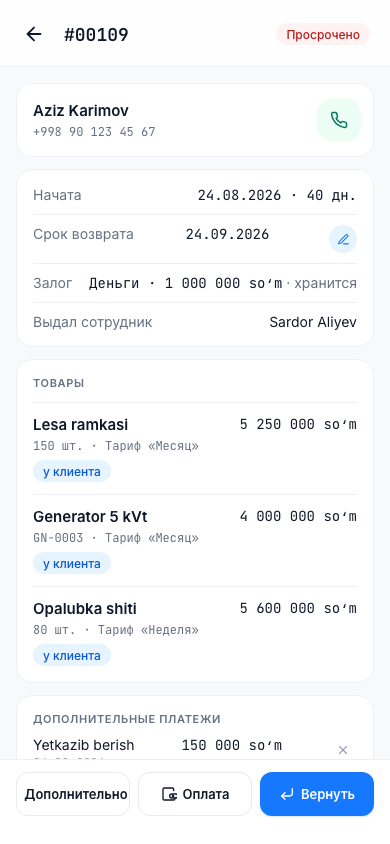
На странице есть номер и состояние аренды (В процессе, Просрочено, Закрыта), клиент, дата Начата, Срок возврата, Залог, Выдал сотрудник, Товары, Дополнительные платежи, Платежи и итоговые суммы. Внизу три кнопки: Дополнительно, Оплата, Вернуть.
Что означает баланс
Баланс клиента по аренде считается так:
Стоимость аренды + Дополнительно − Скидка − Оплачено − Из залога
Результат бывает трёх видов:
| Результат | Что означает |
|---|---|
| Долг | Начислено больше, чем оплачено — клиент должен вам |
| Переплата | Клиент заплатил больше начисленного — вы должны клиенту |
| Оплачено | Расчёт сходится |
Баланс всегда пересчитывается по текущему состоянию. Пока товар у клиента, Стоимость аренды растёт каждый день, поэтому растёт и долг.
Общий долг клиента виден в карточке клиента и в списке Клиенты (Должники · N). Владелец видит весь долг на счётчике Общий долг на экране Главная и в отчёте Неоплачено.
Приём платежа
- На странице аренды нажмите кнопку Оплата.
- В окне Приём платежа вверху видно Текущий долг.
- Введите Сумма (она заранее заполнена размером долга).
- Выберите способ: Наличные, Карта, Перевод, Click, Payme.
- При необходимости напишите Комментарий (необязательно).
- Нажмите кнопку Принять.
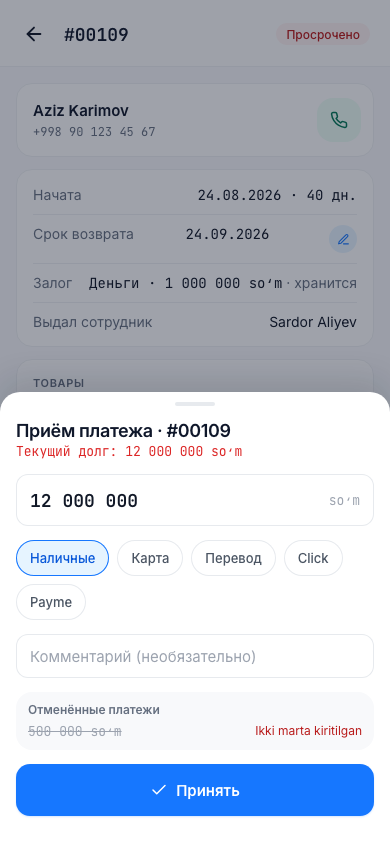
Если долга нет, написано «Долга нет». Платёж появится в списке Платежи. Даже если аренда закрыта, вы можете принять платёж за оставшийся долг.
Совет
Если клиент заплатит больше долга, лишняя сумма будет видна как Переплата — деньги не пропадают. Их можно вернуть клиенту (см. ниже).
Отмена ошибочного платежа Только владелец
Платёж нельзя редактировать. Если он введён с ошибкой, отмените его и введите правильный заново.
- В списке Платежи нажмите Отменить в строке нужного платежа.
- В окне «Отменить платёж?» напишите Причина (заранее стоит «Ошибочно введено»).
- Подтвердите Отменить.
Сумма вернётся в долг. Отменённый платёж не удаляется: он остаётся зачёркнутым, и пишется «Отменён: причина». Так сохраняется история расчётов.
Сотрудник не может отменить платёж — скажите об этом владельцу.
Дополнительный платёж
За доставку, чистку или повреждение можно добавить дополнительную плату.
- На странице аренды нажмите Дополнительно.
- Выберите готовую причину — Доставка, Чистка, За повреждение — или напишите Причина сами.
- Введите Сумма и нажмите Добавить.
Дополнительный платёж увеличивает долг клиента. Если он добавлен по ошибке, удалить его может только владелец Только владелец: ✕ рядом со строкой → «Удалить дополнительный платёж?» → Удалить.
Изменение срока возврата
В открытой аренде нажмите значок карандаша рядом с Срок возврата, впишите новую дату в виде дд.мм.гггг и нажмите Сохранить. Срок нельзя изменить на дату раньше сегодняшней. «Стоимость аренды продолжает начисляться посуточно» — срок не влияет на цену, он меняет только то, когда аренда отмечается как «Просрочено».
Возврат переплаты
Если в закрытой аренде клиент переплатил, на странице появятся надпись «У клиента переплата» и кнопка Вернуть переплату: …. Нажмите кнопку и подтвердите («Вернуть переплату?»): сумма вернётся клиенту наличными, а баланс станет 0.