
Возврат
Когда клиент приносит товар, вы с помощью Возврат закрываете аренду полностью или частично. Приложение само учитывает повреждение, утерю, скидку и залог.
1. Найдите аренду
Нажмите кнопку Возврат внизу. Появится список Активные аренды · N.
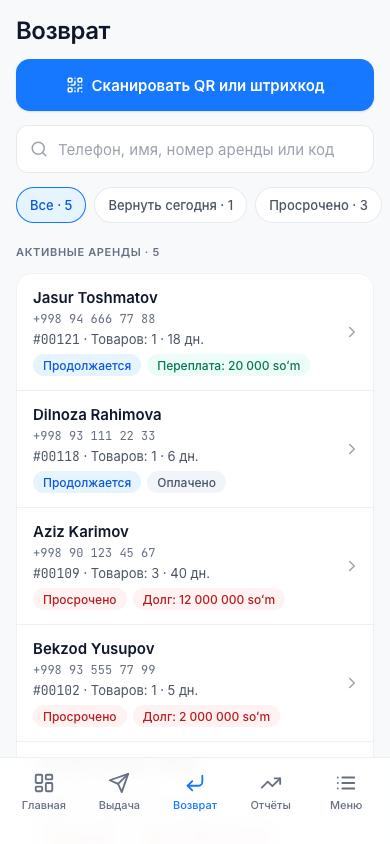
Способы найти:
- напишите в поле Телефон, имя, номер аренды или код;
- отсканируйте этикетку товара кнопкой Сканировать QR или штрихкод. Если товара нет в аренде, приложение скажет: «{код} сейчас не в аренде»;
- отберите кнопками: Все · N, Вернуть сегодня · N, Просрочено · N.
Если ничего не найдено: «Активная аренда не найдена — проверьте номер или отсканируйте QR-код».
Если нажать строку аренды, откроется экран возврата.
2. Отметьте возвращаемые товары
В разделе Товары рядом с каждым товаром есть отметка (галочка). Отметьте те, что возвращаются сегодня.
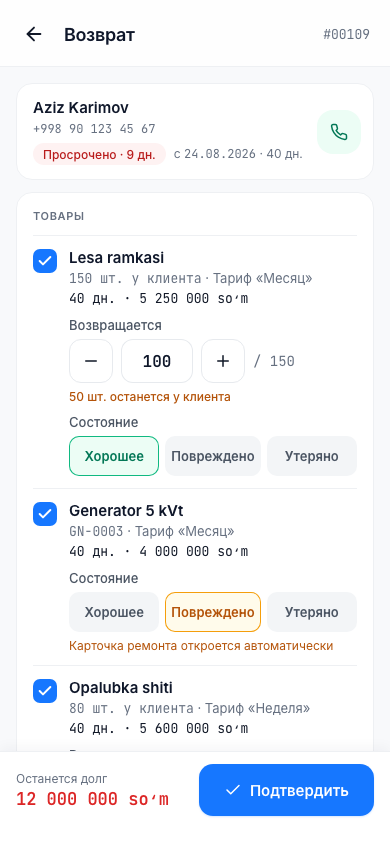
Частичный возврат. У товара с учётом по количеству в поле Возвращается кнопками − и + введите, сколько штук возвращается. Остальное остаётся у клиента: «N шт. останется у клиента». Аренда остаётся открытой, а за оставшиеся товары плата продолжает начисляться. Строки, ранее возвращённые полностью, скрыты («Позиций, ранее возвращённых полностью: N»).
Состояние. Для каждого возвращаемого товара выберите:
| Состояние | Что произойдёт |
|---|---|
| Хорошее | Товар снова станет Свободно |
| Повреждено | На доске Ремонт для товара автоматически откроется карточка: «Карточка ремонта откроется автоматически». Чтобы снова сдать его в аренду, он должен выйти из ремонта |
| Утеряно | Товар спишется как утерянный, а «Оплата при утере», указанная у товара, добавится к счёту аренды: «Оплата за утерю: …» |
3. Проверьте расчёт
Раздел Расчёт показывает деньги:
- Плата за аренду (на сегодня) — начисленная плата за аренду;
- Дополнительные платежи — добавки, например доставка и чистка;
- Скидка — при желании введите сумму скидки. Она не может быть больше долга: «Скидка не может превышать долг: макс. …»;
- Оплачено — сумма, которую клиент оплатил ранее;
- Из залога — залог, зачтённый в долг;
- Оплачивается сейчас — деньги, которые вы берёте у клиента в эту минуту.
Внизу — итог: Останется долг, Переплата (клиент заплатил много) или Полностью оплачено.
4. Залог
Если в аренде есть залог, появится раздел Залог:
- Залог деньгами: выберите Вернуть клиенту или Зачесть в долг. Если зачесть в долг, сумма залога вычитается из долга клиента.
- Залог документом («Документ · Паспорт AA1234567»): «Документ вернётся клиенту».
Пока не вернутся все товары, залог сохраняется: «Залог хранится, пока не вернутся все товары».
5. Оплата и подтверждение
Если клиент платит долг сейчас, в разделе Оплата введите Сумма (или нажмите кнопку Весь долг) и выберите способ: Наличные, Карта, Перевод, Click, Payme.
Когда всё готово, нажмите Подтвердить. Если ничего не отмечено, на кнопке будет написано Выберите товар.
Внимание
В приложении нет кнопки отмены подтверждённого возврата. Заранее проверьте состояние, скидку и залог.
Результат
Экран Возврат принят сообщает, что произошло.
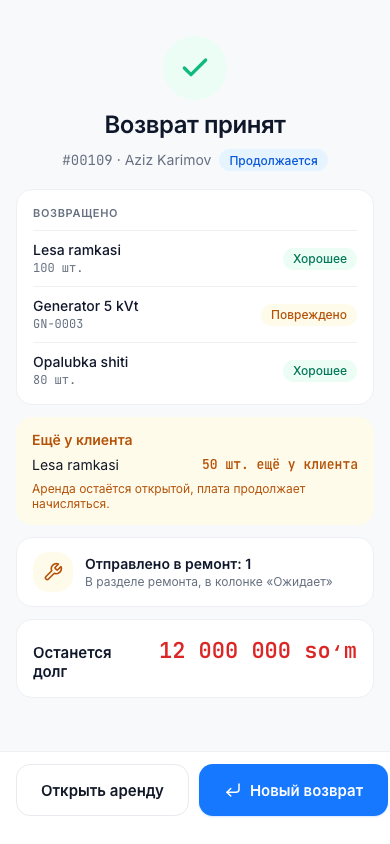
- Возвращено — вернувшиеся товары и их состояние;
- Ещё у клиента — те, что ещё не вернулись. «Аренда остаётся открытой, плата продолжает начисляться.»;
- «Отправлено в ремонт: N» — повреждённые. Их вы найдёте в разделе Ремонт, в колонке Ожидает;
- «За утерю добавлено в расчёт …» — плата за утерянный товар;
- запись о залоге («Залог … зачтён в долг» или «Залог … возвращён клиенту»);
- Останется долг — если остался долг.
Кнопки: Открыть аренду и Новый возврат.
Когда все товары в аренде вернулись, аренда становится Закрыта. Если остался долг, он виден и после закрытия, и можно принять платёж.