
Работа на компьютере
Приложение на компьютере (panel.ijarachi.app) работает с тем же аккаунтом и теми же данными, что и приложение на телефоне. Оно рассчитано на большой экран: таблицы, боковые окна и отчёты видны с одного взгляда. Номер телефона и пароль те же. Экраны входа и регистрации похожи на телефонные: Начало работы.
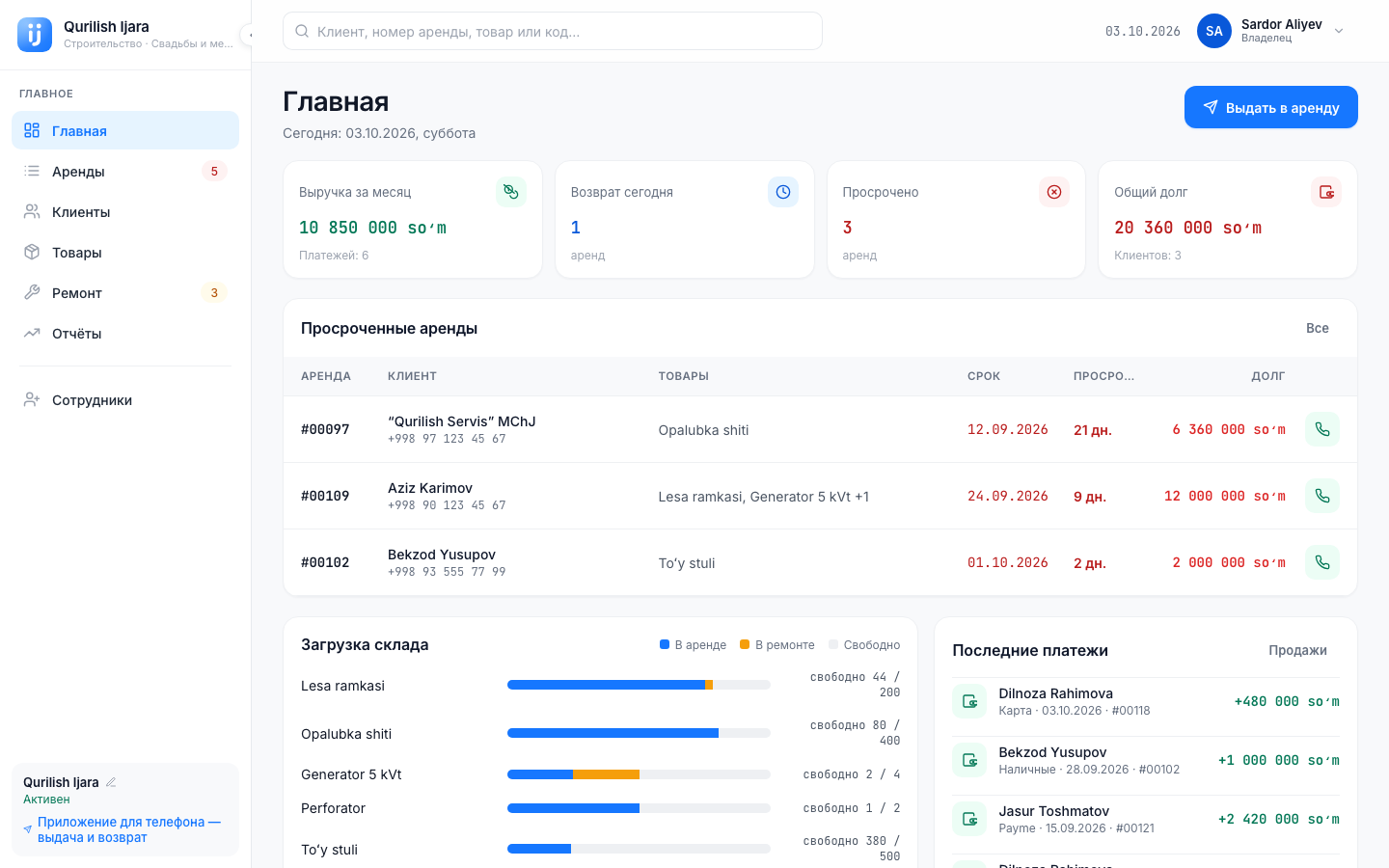
Левое меню и верхняя панель
Левое меню: Главная, Аренды, Клиенты, Товары, Ремонт, Отчёты, Сотрудники. Отчёты и Сотрудники видны только владельцу. Число рядом с Аренды и Ремонт — количество активных аренд и карточек ремонта. Чтобы сделать меню уже, нажмите кнопку Свернуть панель. В карточке внизу есть название бизнеса, состояние Активен и ссылка Приложение для телефона.
Верхняя панель: строка поиска («Клиент, номер аренды, товар или код…»), дата и кнопка пользователя.
- Поиск. Напишите клиента, номер аренды, товар или код: результаты сгруппированы по Клиент, Аренда, Товар. Если ничего нет: «Ничего не найдено».
- Меню пользователя (кнопка с вашим именем):
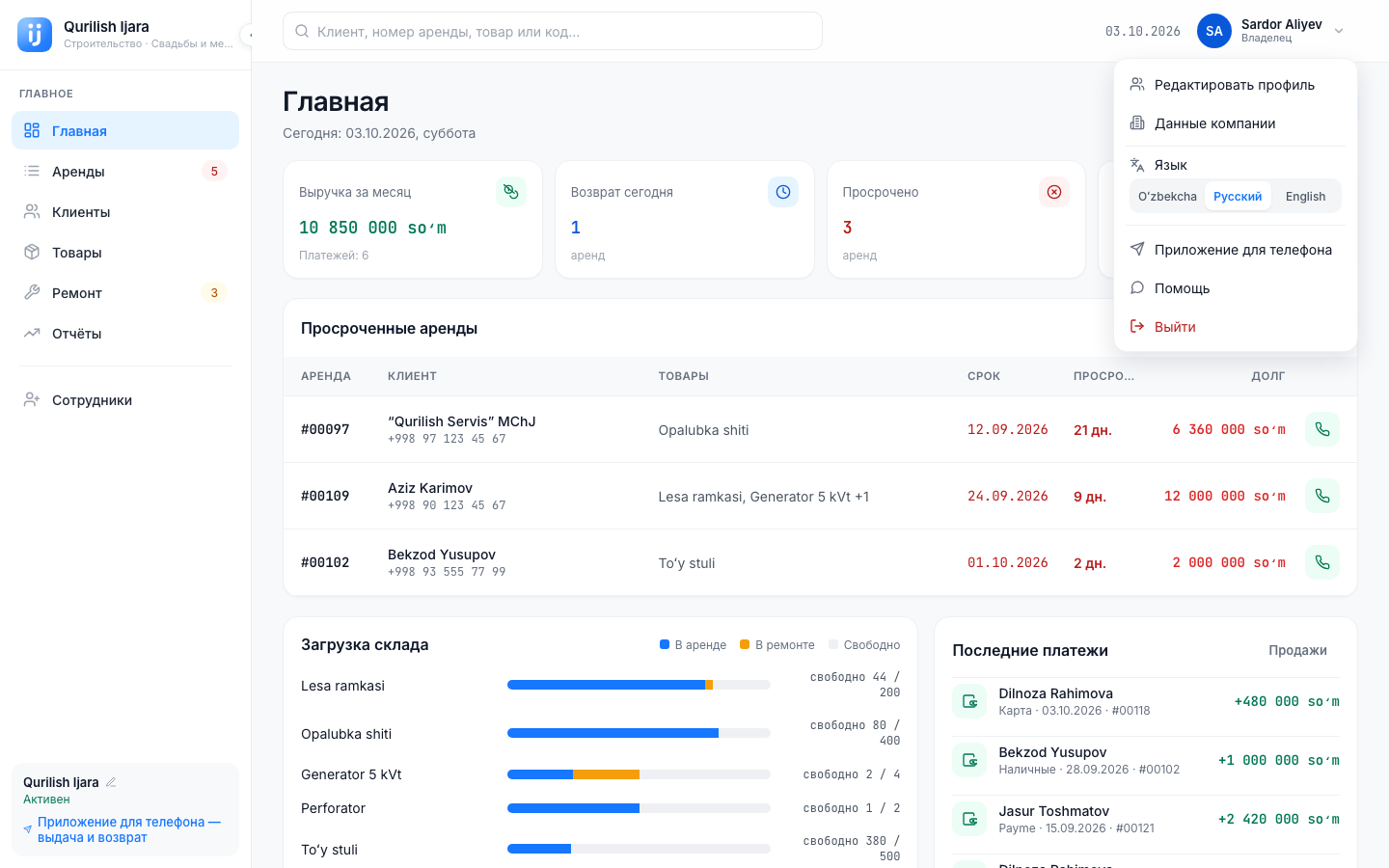
| Строка | Что делает |
|---|---|
| Редактировать профиль | Ваши имя, телефон, пароль и фото |
| Данные компании | Название бизнеса, логотип, направления (только владелец) |
| Приложение для телефона | Открывает приложение для телефона |
| Язык | Oʻzbekcha, Русский, English |
| Помощь | Открывает это руководство в новом окне |
| Выйти | Спрашивает: «Выйти из аккаунта?» |
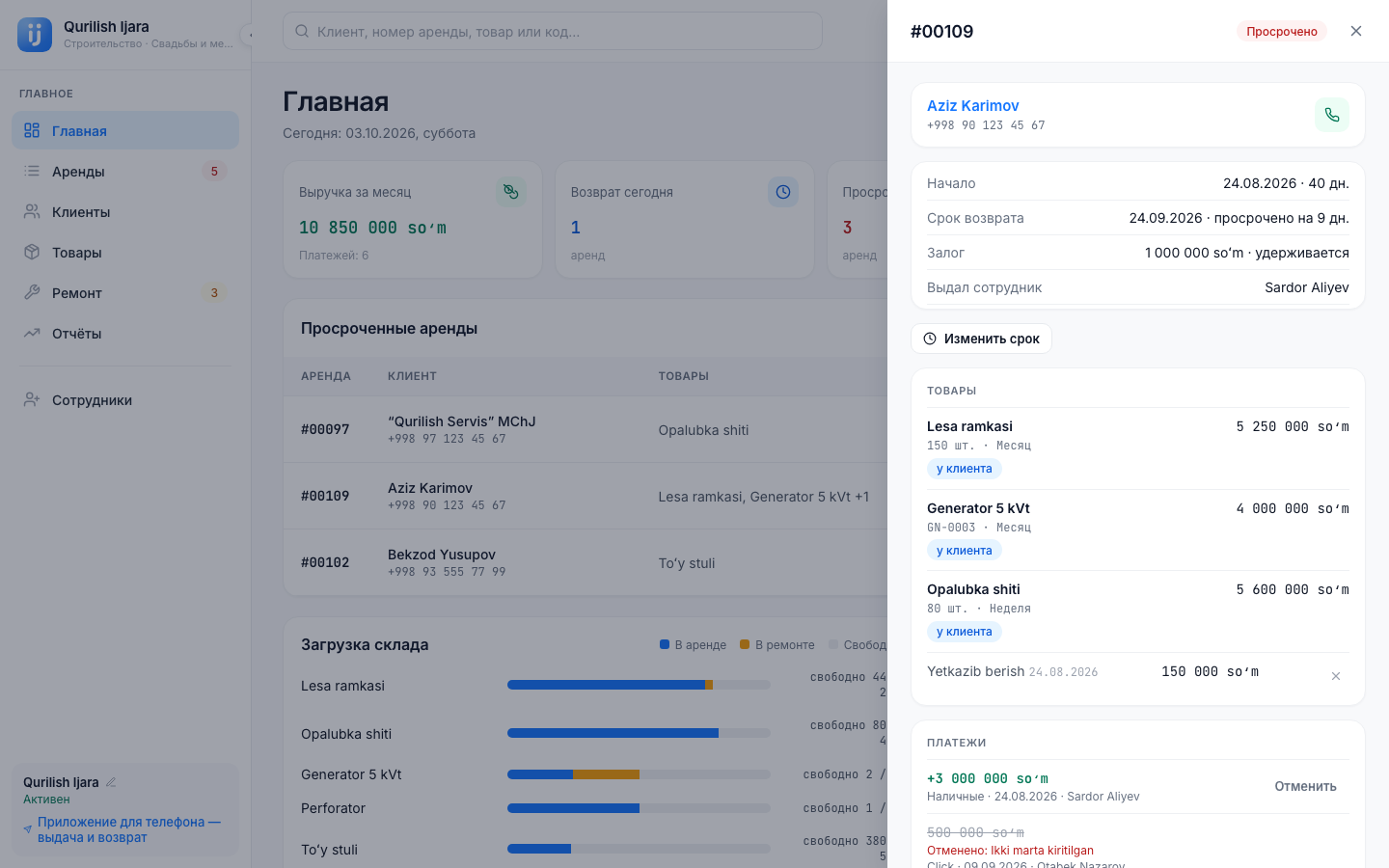
Боковые окна
Вместо отдельных экранов, как на телефоне, на компьютере справа от страницы выезжает боковое окно: аренда, клиент, товар, карточка ремонта, выдача в аренду и возврат. Когда окно открыто, страница за ним остаётся на месте. Чтобы закрыть окно, нажмите ✕ на нём или тёмный фон. Адрес страницы запоминает окно, поэтому адрес можно скопировать и отправить коллеге.
Аренды
На странице Аренды есть таблица всех аренд. Её можно смотреть двумя способами: Таблица и Канбан (колонки: В процессе, Вернуть сегодня, Просрочено, Закрыто).
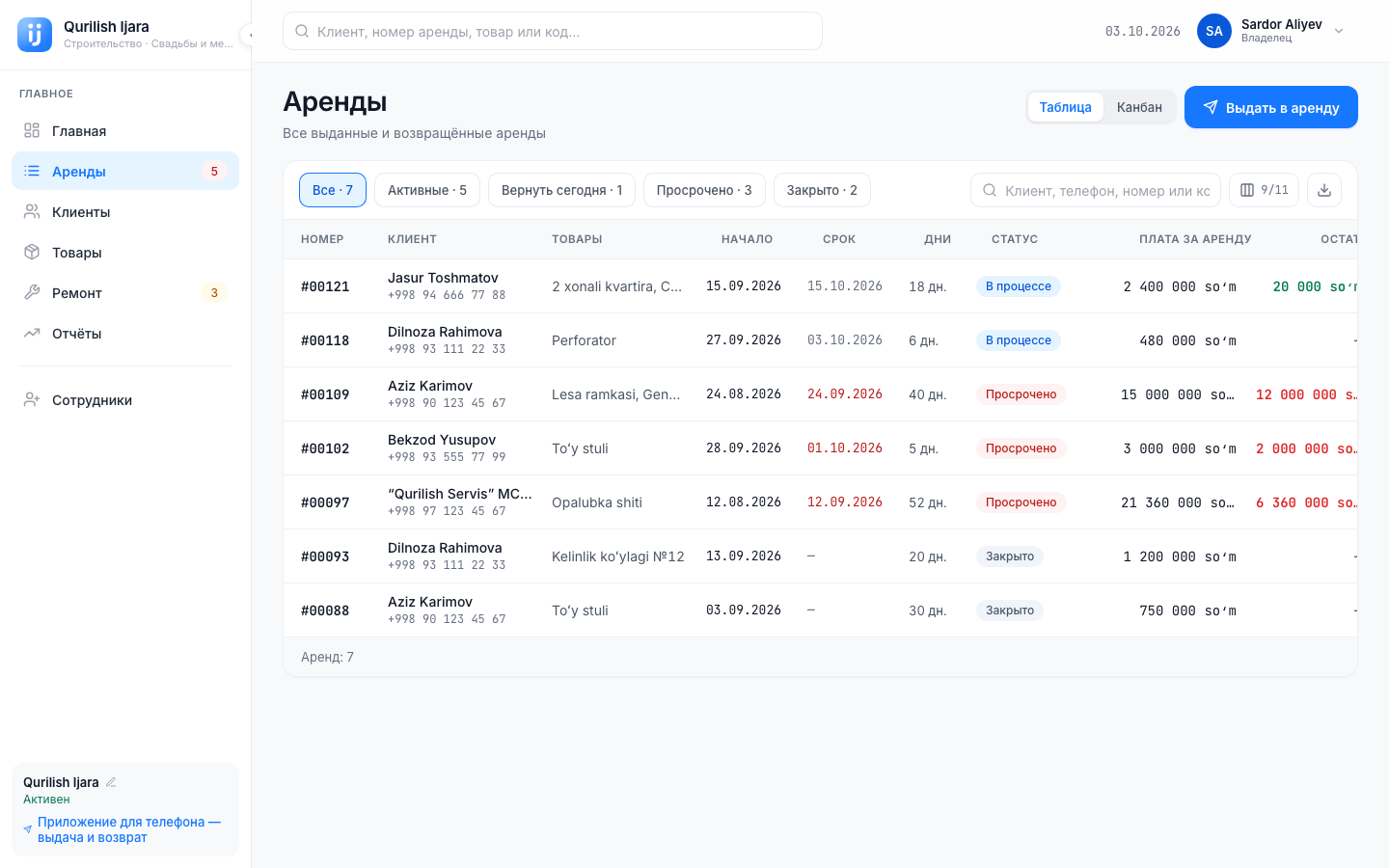
- Кнопки фильтра: Все, Активные, Вернуть сегодня, Просрочено, Закрыто.
- Поиск: Клиент, телефон, номер или код.
- Если нажать строку, откроется боковое окно Аренда: из него можно принять платёж (Принять платёж), добавить Дополнительный платёж, изменить срок (Изменить срок) и оформить возврат (Вернуть). Всё работает как на телефоне: Платежи и долг, Возврат.
Столбцы
В таблицах есть кнопка Столбцы. С её помощью можно скрыть ненужные столбцы и изменить порядок столбцов перетаскиванием («Перетащите, чтобы изменить порядок»). По умолчанию возвращает всё в прежнее состояние. Должно остаться не менее 2 столбцов.
Выгрузка CSV
Кнопка Скачать CSV сохраняет строки с экрана в файл CSV (он открывается в Excel и Google Sheets). В файл попадают только строки, которые видны на экране сейчас: заранее выберите нужный фильтр. В арендах пишется «N строк выгружено в CSV», в отчётах — «Отчёт загружен в CSV».
Выдача в аренду
Кнопка Выдать в аренду открывает боковое окно. Разделы такие же, как на телефоне: Клиент, Товары, Условия, Платёж. Кнопка внизу — Выдать. Подробные шаги: Выдача в аренду.
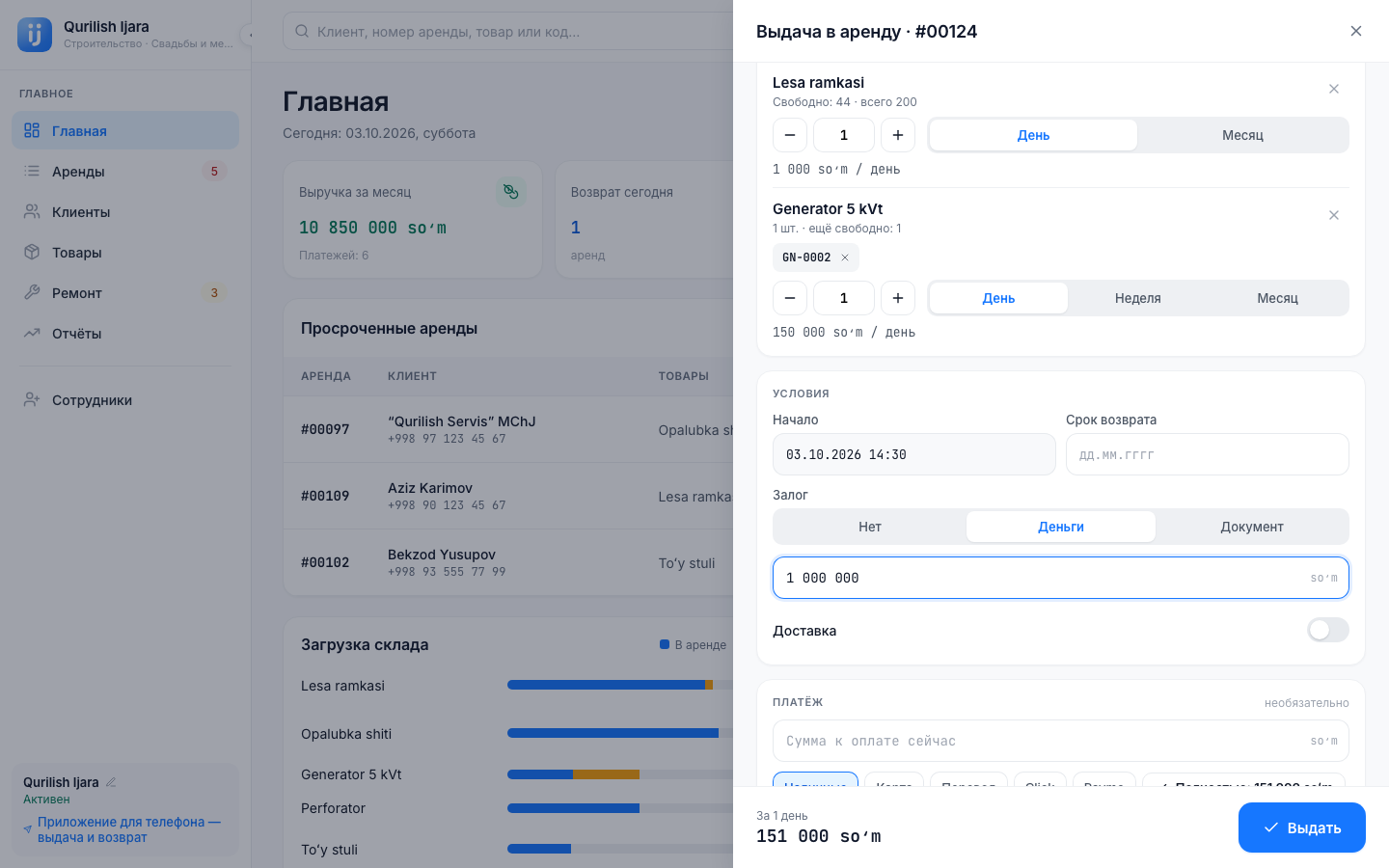
На компьютере нет камеры, поэтому кнопка QR или штрих-код переводит курсор в поле Название или код. Если к компьютеру подключён сканер штрихкодов, отсканируйте этикетку товара — код впишется в это поле. Если сканера нет, напишите код вручную.
Возврат
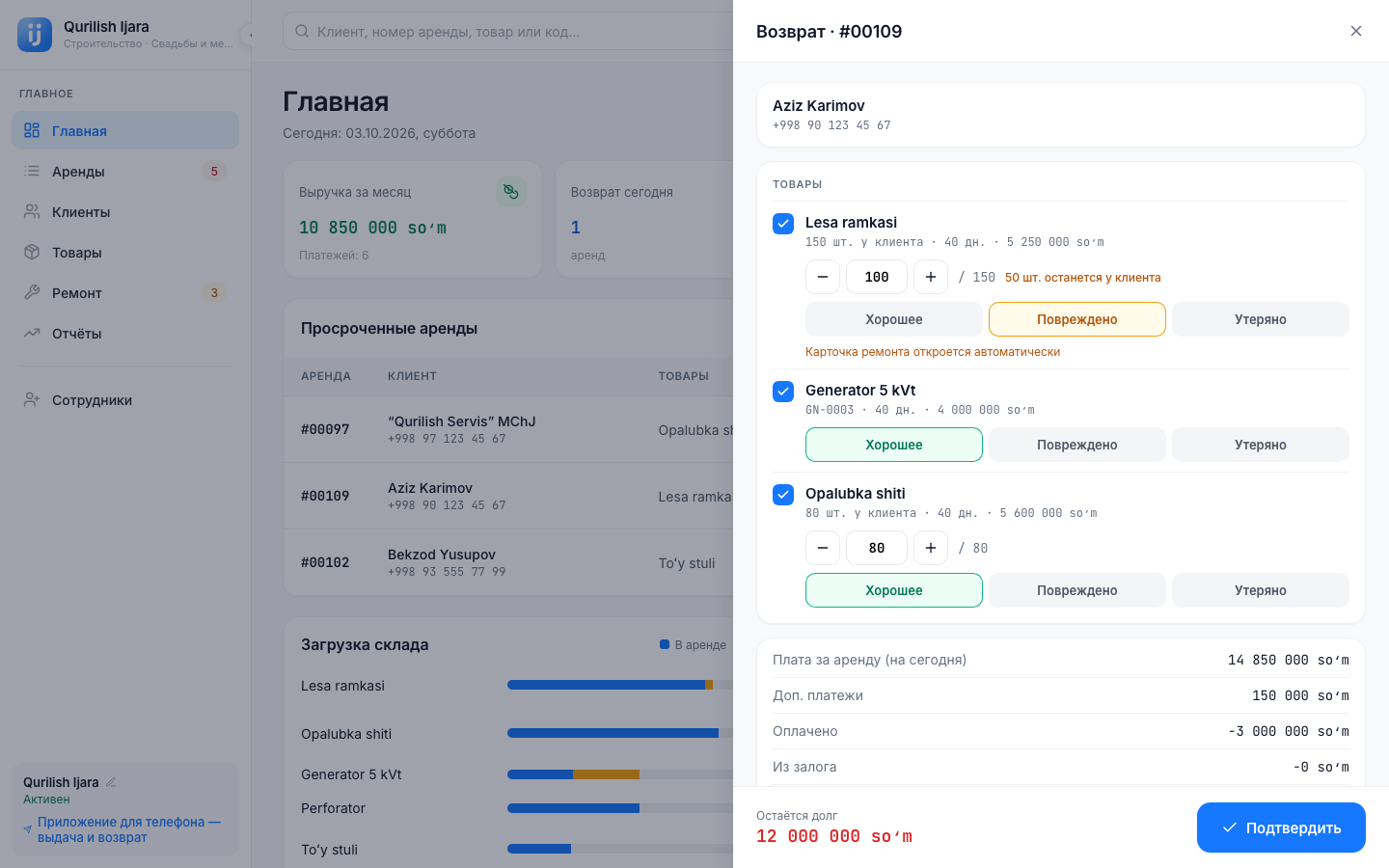
Возврат начинается кнопкой Вернуть в окне аренды. Отметка товаров, Состояние, Скидка, Залог, Оплата и Подтвердить — всё так же, как на телефоне: Возврат.
Клиенты и Товары
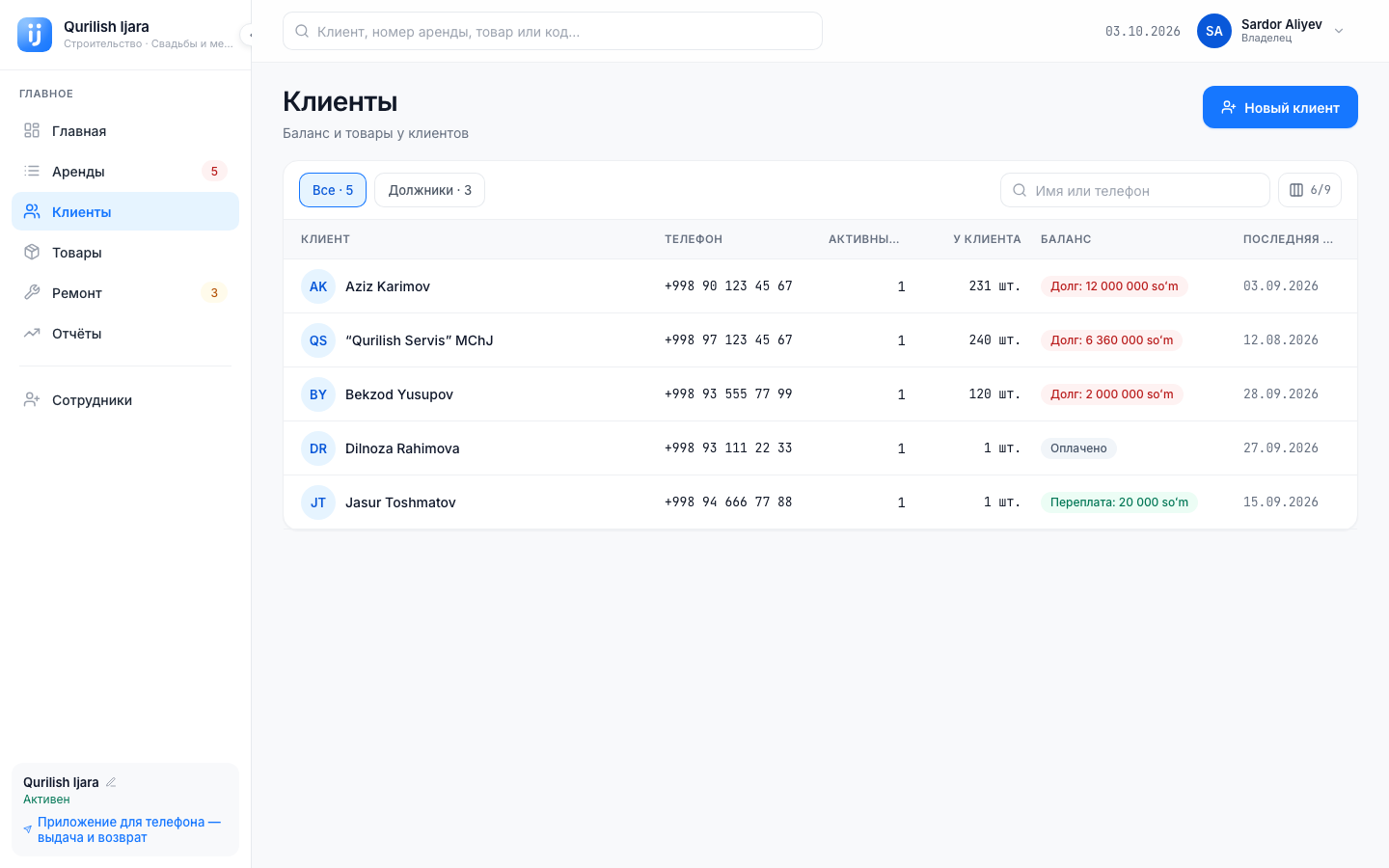
В таблице Клиенты у каждого клиента есть имя, телефон, паспорт, активные аренды, число товаров у клиента, баланс и последняя аренда. Фильтр: Все, Должники. Если нажать строку, карточка клиента откроется в боковом окне.
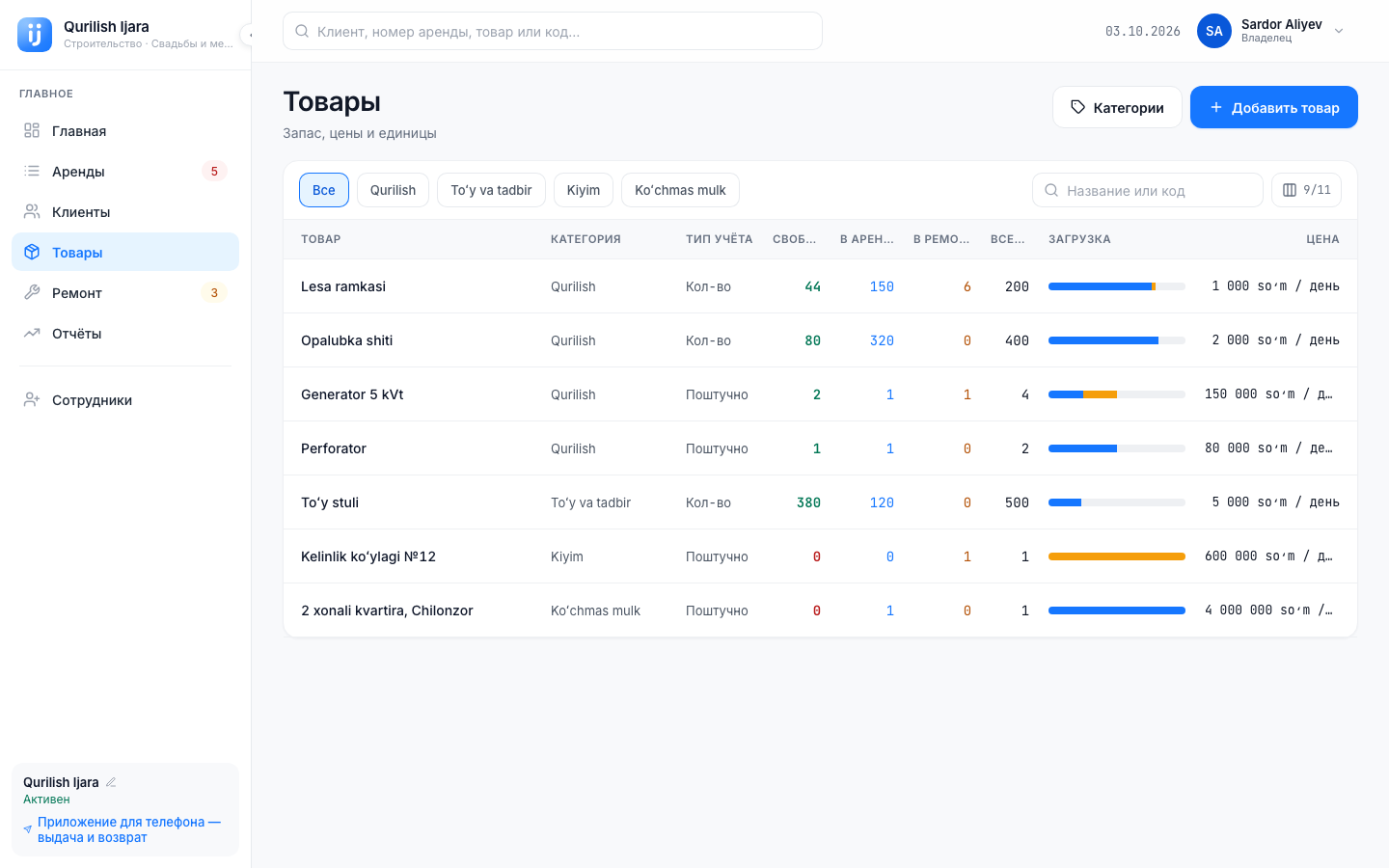
В таблице Товары у каждого товара есть Свободно, В аренде, В ремонте, Всего и полоска Загрузка, цены и сумма При утере. Владелец пользуется кнопками Категории и Добавить товар вверху. QR-этикетки → Печать в окне товара выводит этикетки на принтер. Правила такие же, как на телефоне: Товары.
Доска ремонта
На компьютере Ремонт — доска из четырёх колонок. Перетащите карточку из одной колонки в другую — изменится её этап. Вверху кнопки Общие расходы, Мастера (список мастеров, только владелец) и Отправить в ремонт.
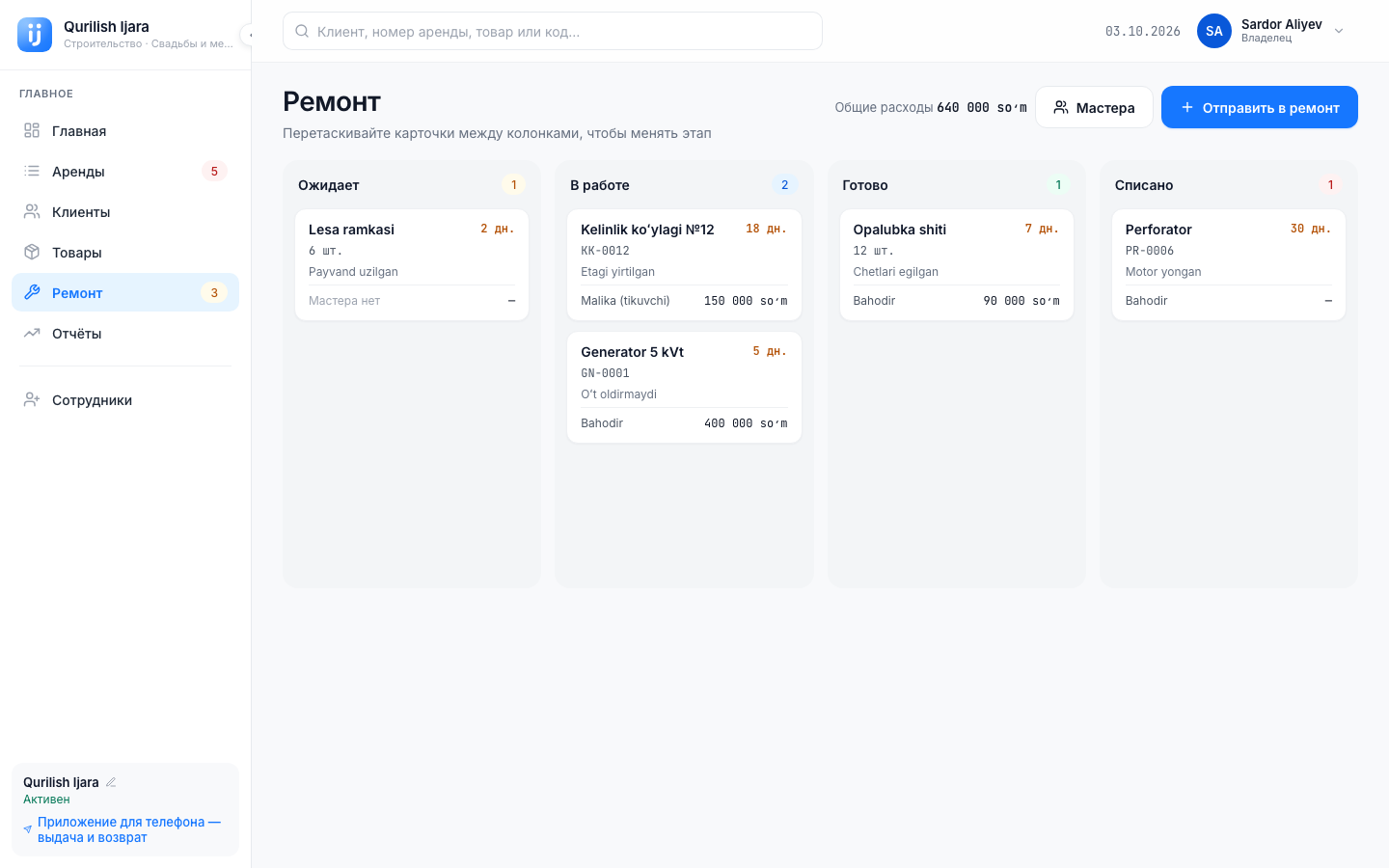
Некоторые переходы невозможны: «Списанную карточку изменить нельзя», «Товар сейчас в аренде — вернуть его в ремонт нельзя». Значение этапов: Ремонт.
Отчёты и Сотрудники Только владелец
На странице Отчёты есть кнопки периодов и пять отчётов: Продажи, Неоплачено, У клиентов, Ремонт, Чаще всего в аренде. Выбранный отчёт открывается внизу вместе с таблицей. Содержание: Отчёты.
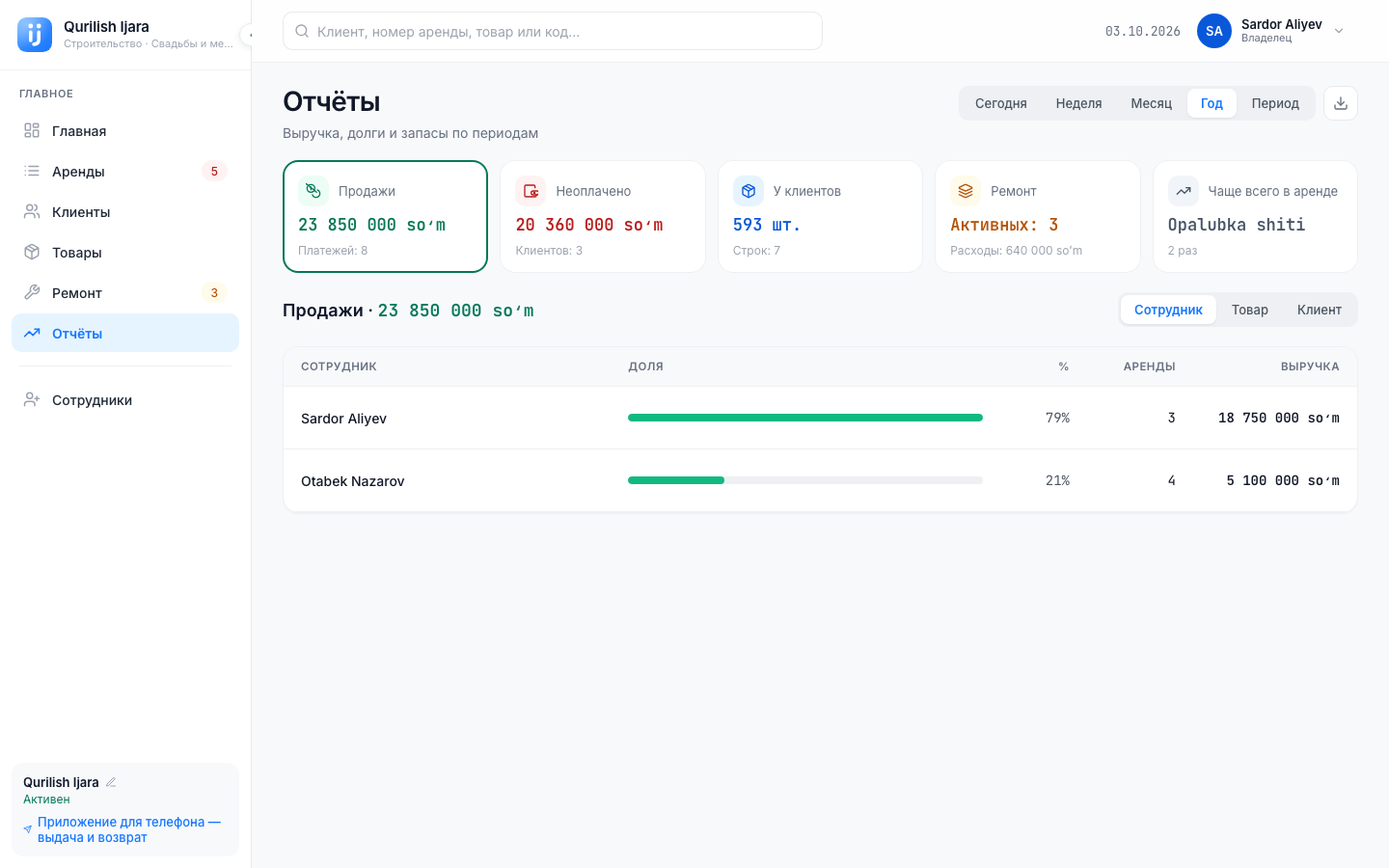
Таблица Сотрудники показывает для каждого сотрудника Аренды (сколько аренд выдал), Принял (сколько платежей принял) и Доступ (Активен / Отключён). Добавить сотрудника добавляет нового сотрудника. Правила: Сотрудники и роли.
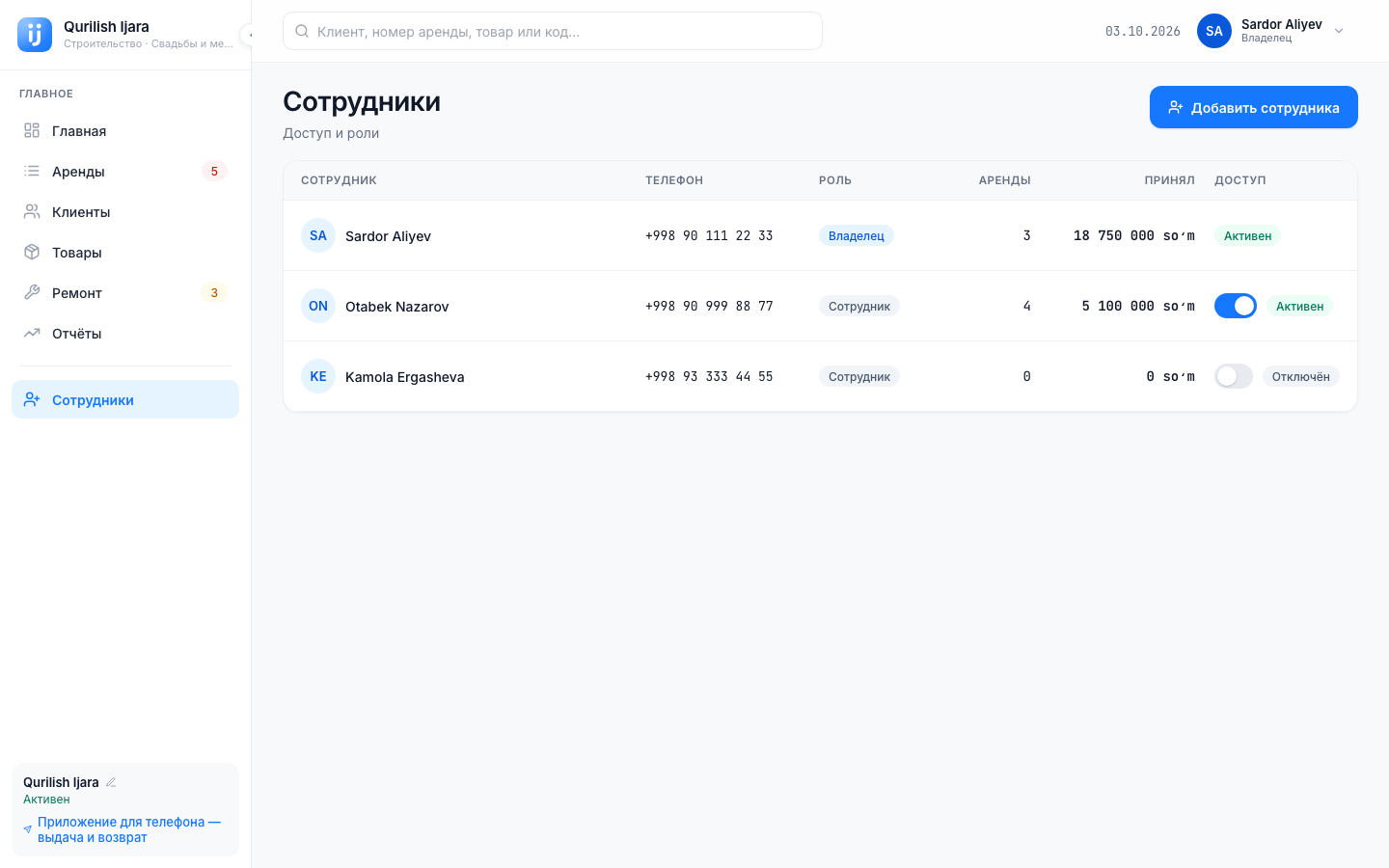
Если нажать собственную строку владельца, появится «Профиль владельца редактируется в приложении для телефона»: свой профиль меняйте через Редактировать профиль в меню пользователя вверху.
Компьютер для сотрудника
В левом меню у сотрудника нет Отчёты и Сотрудники. На странице Главная есть только показатели Возврат сегодня и Просрочено, суммы выручки и долга не видны. В товарах сотрудник не видит кнопки Категории и Добавить товар, а в ремонте — кнопку Мастера.
Отличия от телефона
- Камеры нет: коды вводятся сканером или вручную.
- Смахивания (звонок / SMS) нет: в таблице Просроченные аренды есть кнопка звонка.
- Отчёты и списки можно выгрузить в CSV.
- Если пропадёт интернет, вверху появится надпись «Нет подключения к интернету».